
Ein Team-Quizspiel zum Datenschutz und zum
digitalen Leben, das Sie im Klassenzimmer spielen können.
Konzipiert für Schülerinnen und Schüler von 12 bis 16 Jahren (Sekundarstufe I und II).
Eine Partie dauert 10 bis 45 Minuten.
Das Spiel ist ein Anstoß zum Gespräch, kein Selbstzweck.
🎯 In 30 Sekunden
- Sie starten das Spiel von Ihrem Computer aus (der Klassenbildschirm).
- Die Schülerinnen und Schüler treten in Gruppen von 2 bis 3 auf einem Tablet bei, indem sie einen QR-Code scannen.
- Jedes Team beantwortet Fragen, stimmt zu konkreten Fällen ab und bekämpft „Web-Monster" (Cookies, Deepfake, Cybermobbing usw.).
- Am Ende moderieren Sie eine Diskussion über die getroffenen Entscheidungen.
🖥️ Die zwei Bildschirme des Spiels
Leonora wird immer auf zwei Bildschirmen parallel gespielt: Ihr Hauptbildschirm, der für die Klasse projiziert wird (auch Arena genannt), und die Tablets der Schülerinnen und Schüler. Jeder Bildschirm zeigt andere Inhalte. So wechseln sich gemeinsame Momente (die Blicke sind auf die Arena gerichtet) und Teammomente (rund um das Tablet) ab.
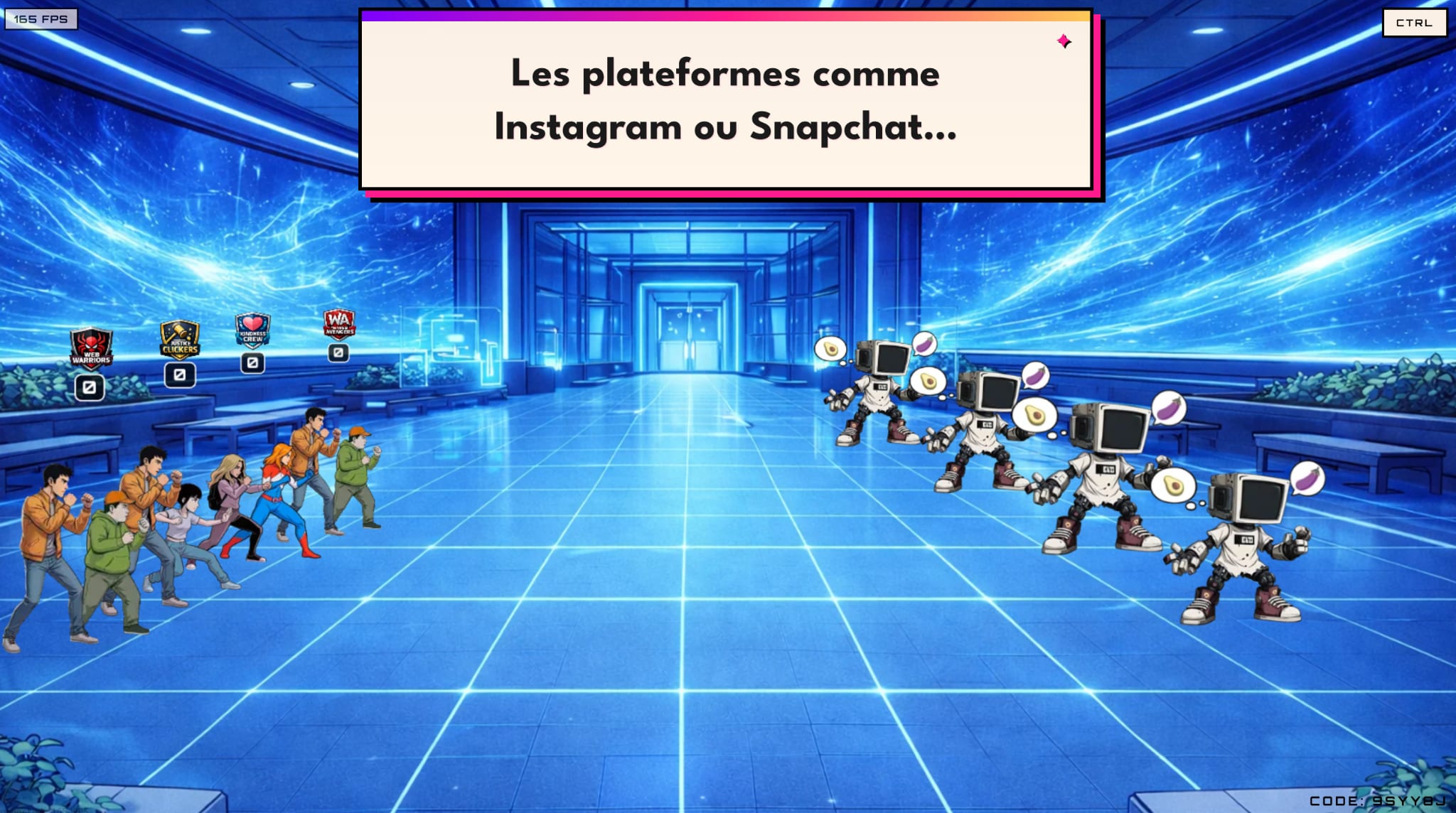
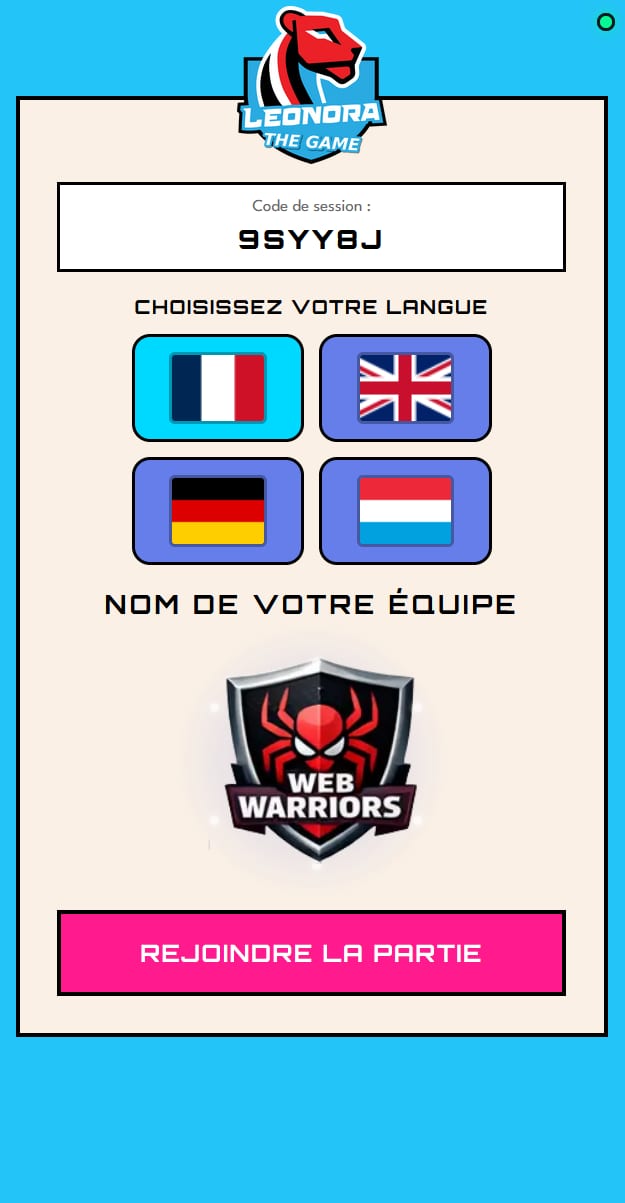
Die Arena (Ihr Computer, für die Klasse projiziert)
Das ist das große gemeinsame Schauspiel, für die gesamte Klasse sichtbar.
| Was dort passiert | Wann |
|---|---|
| Das Lobby: 6-stelliger Code, riesiger QR-Code, Liste der beitretenden Teams | Beim Start, bevor Sie auf Starten klicken |
| Intro-Videos jedes Monsters (Cookie, Deepfake, Doom Scroll, Sextortion usw.) | Beim Erscheinen eines neuen Monsters |
| Der animierte Kampf: Die Teams (kleine Figuren mit ihrem Wappen) greifen das Monster an, wenn sie richtig antworten | Während der Quizphasen |
| Die schwebenden Schadenszahlen (-30, -60 usw.) über dem Monster, das blinkt, wenn es getroffen wird | Bei jeder richtigen Antwort |
| Ergebnisse der Umfragen und Debatten als Histogramm mit dem Prozentsatz pro Team | Am Ende jeder Abstimmung |
| Endbildschirm: Rangliste, Statistiken, Übergang zum nächsten Monster | Am Ende der Episode |
Die Spieler-App (auf jedem Tablet)
Die private Oberfläche jedes Teams, niemals projiziert.
| Was dort angezeigt wird | Wann |
|---|---|
| Sprachauswahl (FR, EN, DE) und danach automatische Zuweisung des Teamnamens | Beim Beitritt |
| Wartesaal mit dem Wappen und dem zugewiesenen Teamnamen | Vor dem Start |
| Die Fragen (Text und 3 anzutippende Antworten) mit einem Timer, der herunterzählt | Während der Quiz-Runden |
| Sofortiges Feedback: 👍 richtige Antwort (grün) / 👎 falsche (rot mit Auflösung) | Nach jeder Antwort |
| Die Punktzahl und die aktuelle Serie (wie viele richtige Antworten in Folge) | Ständig (außer im kooperativen Modus) |
| Die Superkräfte: 3 Karten zum Wischen (Tinder-Stil), um einen Spezialangriff auszulösen | Erscheinen automatisch |
| Mini-Boss-Umfragen: 2 oder 3 Optionen, über die in wenigen Sekunden abgestimmt wird | Alle 3 bis 4 Fragen |
| Boss-Debatten: bis zu 12 Buttons (Accept, Decline, Talk, Report usw.) zur Auswahl | Vor jedem Boss-Kampf |
Wie das Ganze abläuft
Das Spiel lenkt die Aufmerksamkeit regelmäßig zwischen den beiden Bildschirmen hin und her:
- Fragen: Die Schülerinnen und Schüler schauen auf ihr Tablet und beantworten die Fragen oder Umfragen.
- Kampf und Animation: Sie heben den Blick zur Arena, um die Angriffe zu sehen.
- Debatte und Umfrage: Die Arena zeigt die Frage, die Tablets zeigen die Auswahlmöglichkeiten. Die Schülerinnen und Schüler diskutieren im Team, bevor sie klicken.
- Ergebnis der Debatte: Die Arena zeigt das Histogramm der Stimmen und löst dann einen visuellen Angriff auf das Monster aus.
📋 Vor dem Unterricht
Das Material
| Für | Material |
|---|---|
| Sie (Lehrkraft) | 1 Computer mit Internetverbindung, Bildschirm oder Beamer, Ton |
| Die Klasse | 1 Tablet für 2 bis 3 Schülerinnen und Schüler |
| Alle | Internet (WLAN der Schule) |
Den Raum vorbereiten
- Setzen Sie die Schülerinnen und Schüler in Gruppen von 2 bis 3 rund um ein Tablet.
- Prüfen Sie, dass jedes Tablet Internetzugang hat und ein Browser (Chrome, Safari, Firefox usw.) geöffnet ist.
- Prüfen Sie, dass Ihr Bildschirm von allen Teams aus sichtbar ist (Videoprojektion).
▶️ Die Partie starten
1. Das Spiel öffnen
Gehen Sie auf Ihrem Computer auf: https://game.leonora-gdpr.lu/
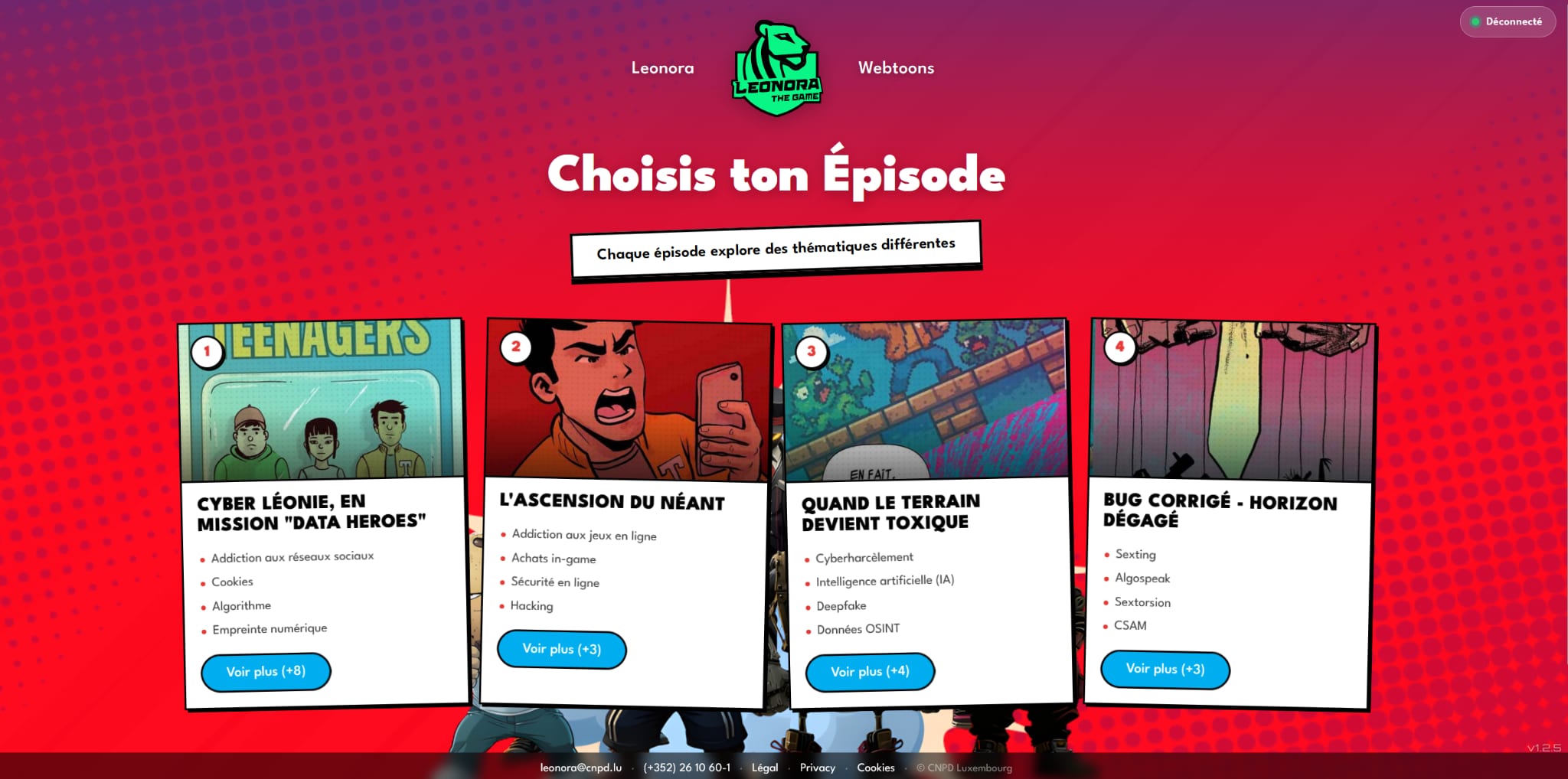
2. Eine Episode auswählen
3. Ein Schwierigkeitsprofil wählen
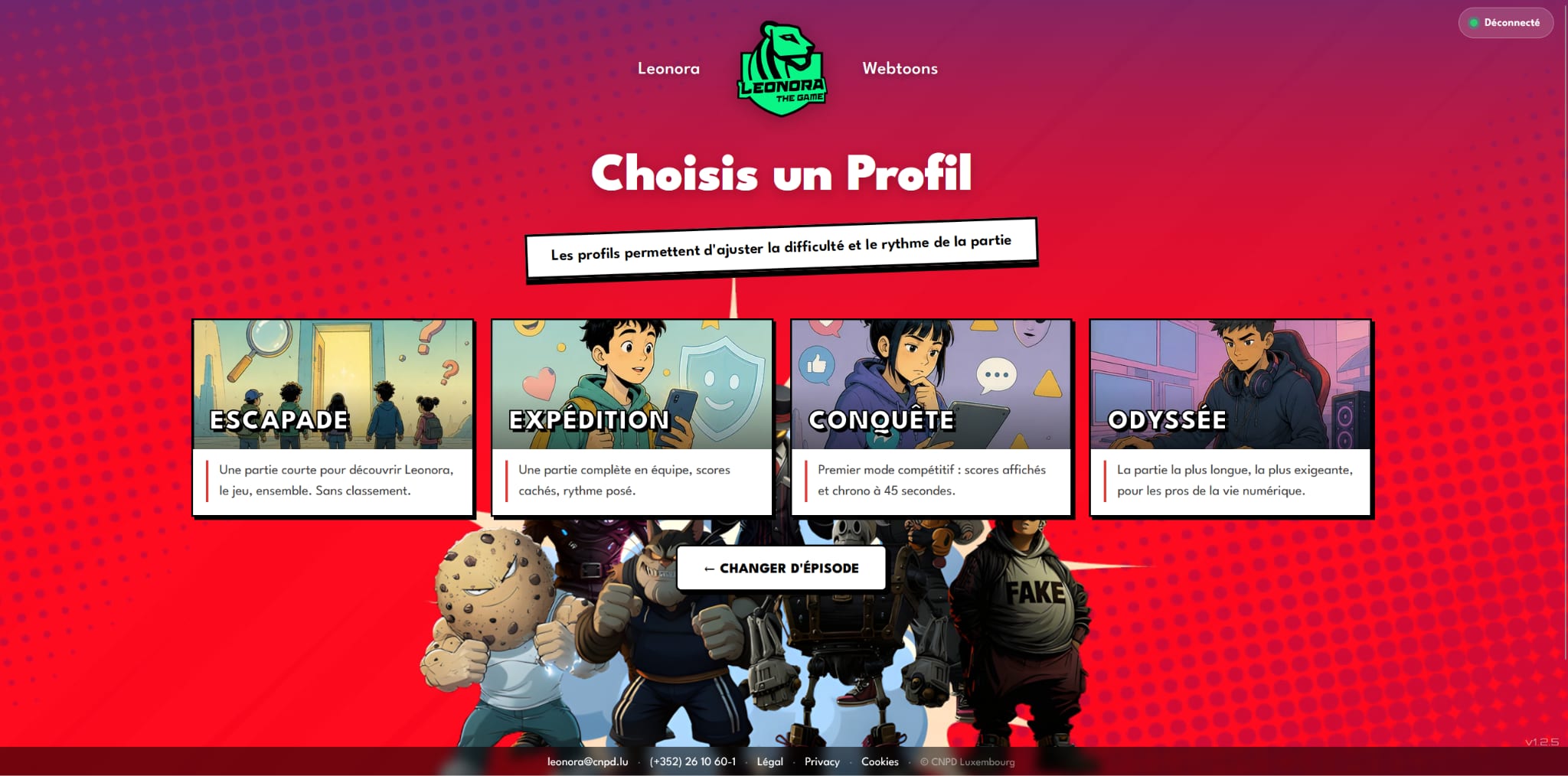
Die Profile passen automatisch Folgendes an:
- Antwortzeit für die Fragen
- Dauer der Debatten
- Kooperativer oder kompetitiver Modus (Punktzahlen sichtbar oder verborgen)
Wenn Sie Einsteigerin oder Einsteiger sind oder die Klasse jünger ist (12-13 Jahre), wählen Sie das einfachste Profil.
4. Die Sprache der Arena wählen
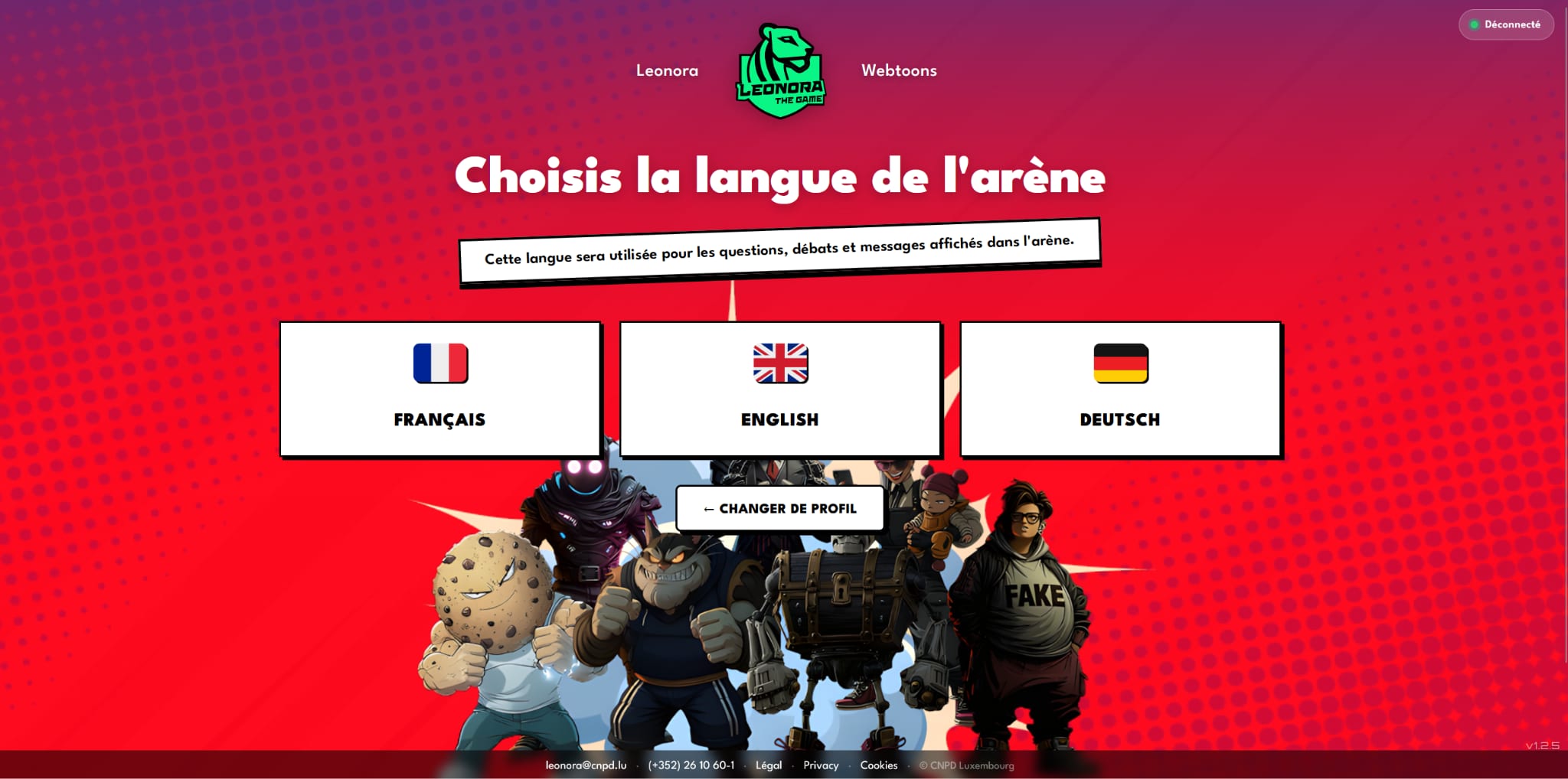
Derzeit sind drei Sprachen verfügbar:
Das ist die Sprache, in der die Fragen und Debatten in der Arena (Videoprojektion) angezeigt werden. Die Oberfläche auf den Tablets erscheint in der Sprache, die jedes Team nach dem Scannen wählt.
5. Der Code und der QR-Code erscheinen
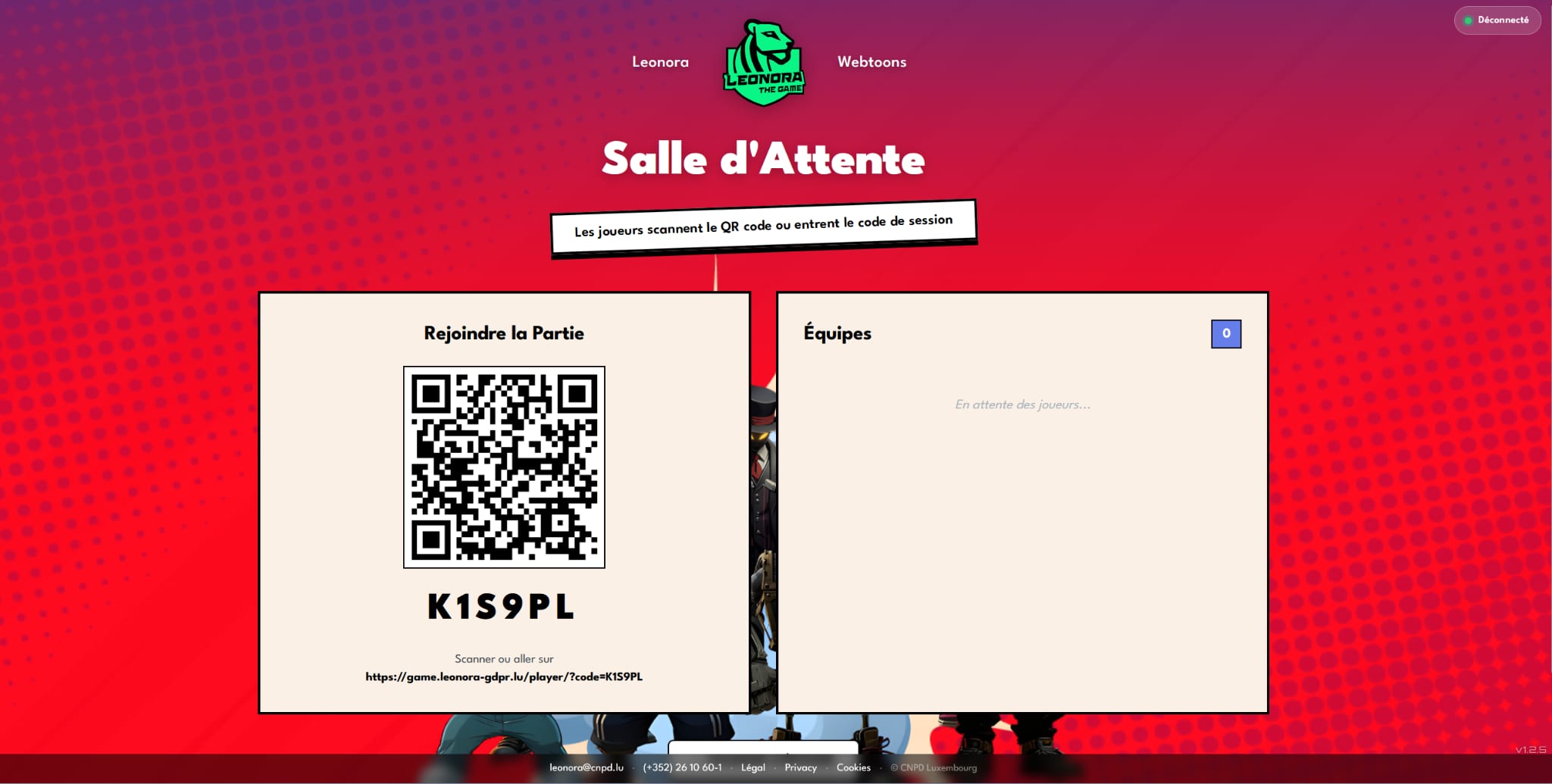
Sie gelangen zum Wartebildschirm mit:
- Einem riesigen QR-Code, der für die Klasse projiziert wird
- Einem 6-stelligen Code (falls das Scannen nicht funktioniert)
- Der Liste der Teams, die in Echtzeit beitreten
📲 Die Schülerinnen und Schüler treten bei
Auf jedem Tablet
Die Schülerinnen und Schüler öffnen die Kamera-App (oder eine beliebige QR-Scan-App), richten sie auf Ihren Bildschirm, wählen ihre Sprache, sehen den ihrem Team zugewiesenen Namen und das Wappen und klicken dann auf „Der Partie beitreten".
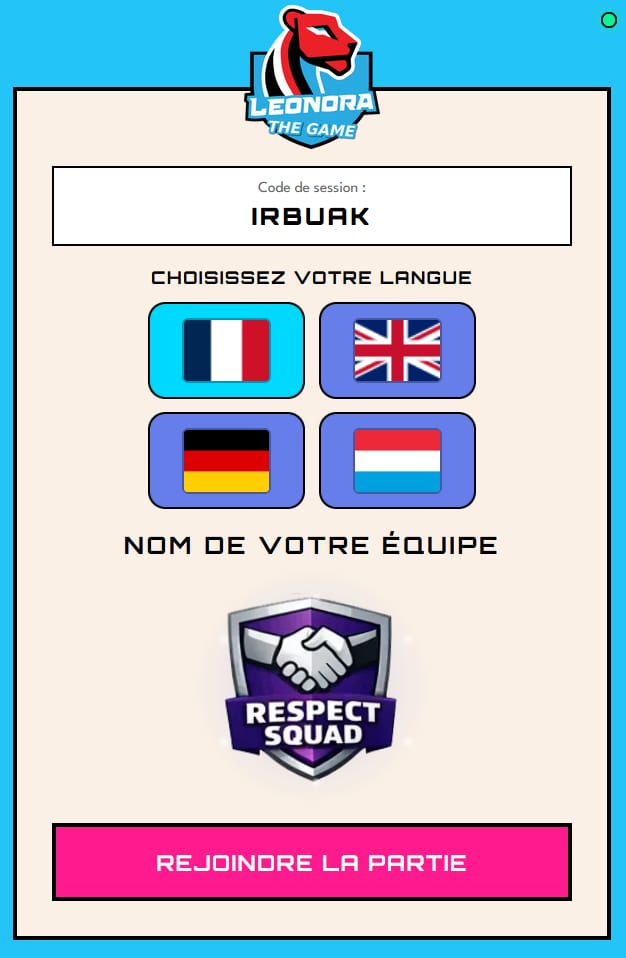
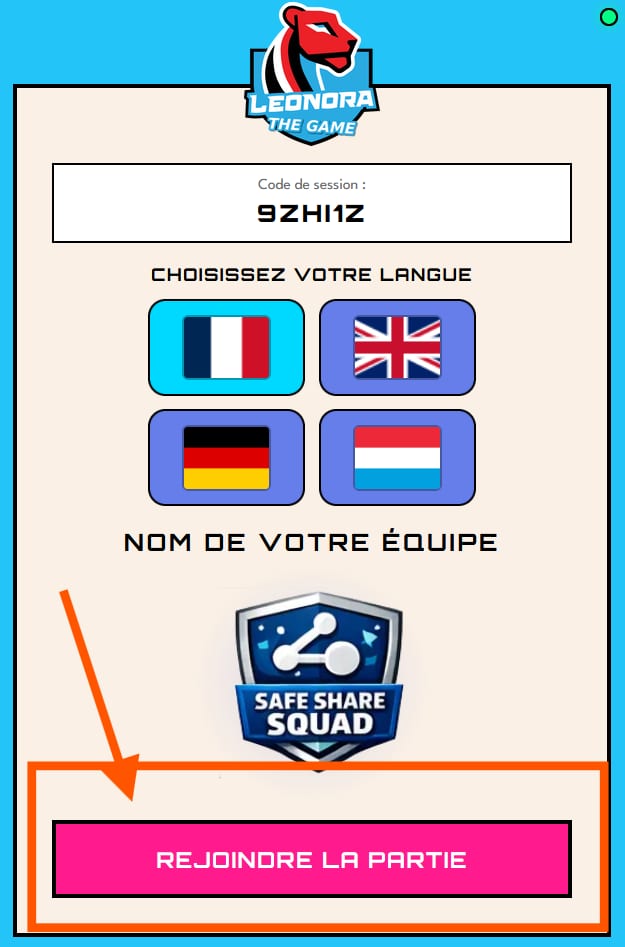
Sobald Sie auf 🚀 Partie starten klicken, schließt sich das Lobby endgültig. Gruppen, die nicht auf „Beitreten" geklickt haben, können nicht mehr eintreten. Keine zweite Chance: Sie müssten eine komplett neue Sitzung von vorne starten.
Einfacher Tipp: Prüfen Sie, dass die im blauen Kästchen angezeigte Zahl mit der Anzahl der Teams im Raum übereinstimmt.
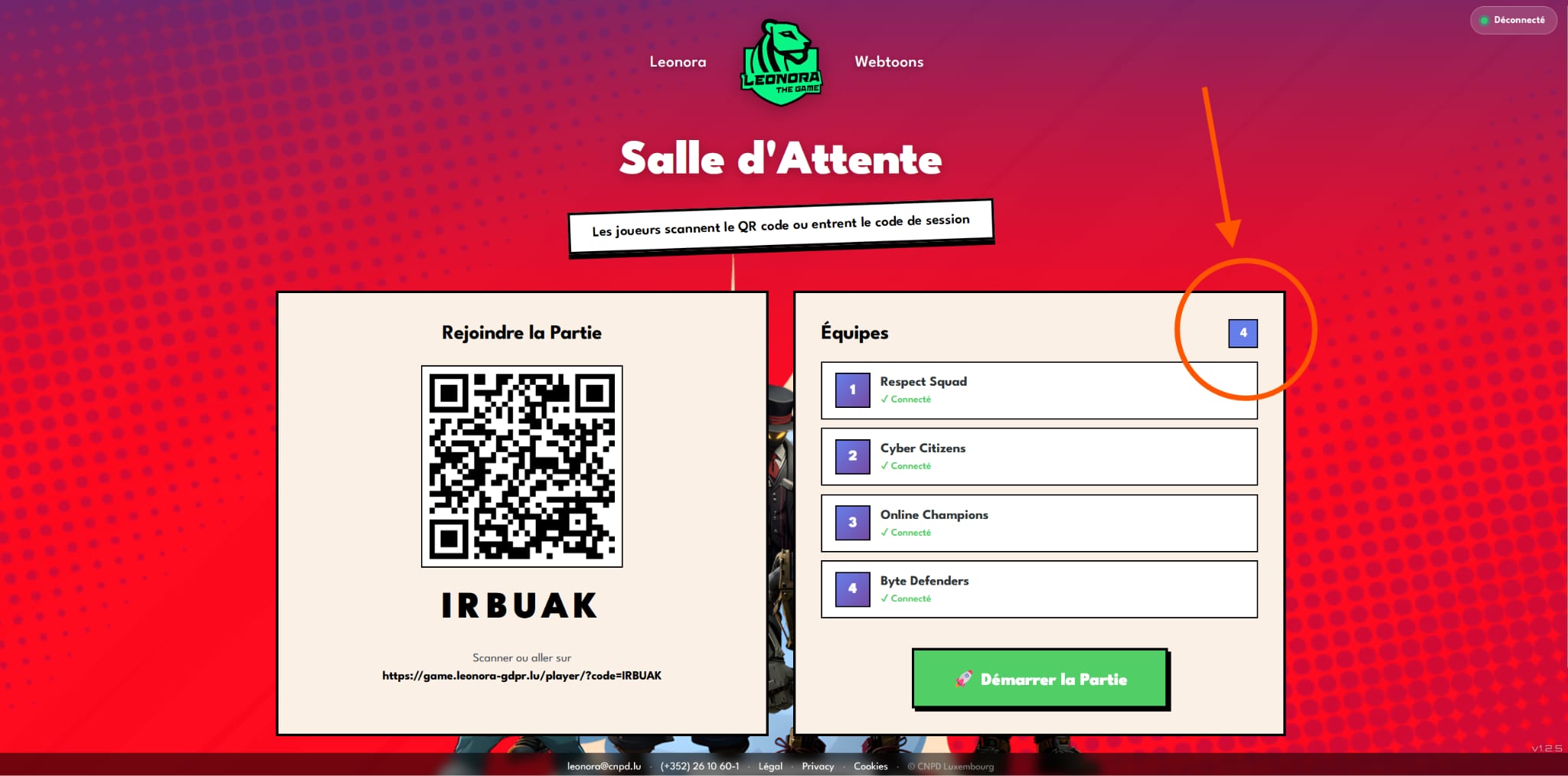
Vor dem Klick auf Starten nehmen Sie sich 30 Sekunden zur Kontrolle
- Zählen Sie Ihre Teams: Der Zähler oben im Lobby muss mit der Anzahl der Gruppen im Raum übereinstimmen.
- Lassen Sie jede Gruppe die Hand heben, die ihren Teamnamen (z. B. The Web Avengers) auf ihrem Tablet sieht.
- Fragen Sie laut: „Hebt die Hand, wenn ihr euren Teamnamen auf eurem Tablet seht". Fehlt eine Hand, gehen Sie zu der Gruppe hin, bevor Sie starten.
Häufige Fehler auf Schülerseite
- Sie haben den QR gescannt, aber nicht auf den angezeigten Link geklickt.
- Sie haben die Seite geöffnet, aber keine Sprache gewählt.
- Sie haben die Sprache gewählt, aber nicht auf „Der Partie beitreten" geklickt.
- Das Tablet ist während der Verbindung in den Standby-Modus gegangen.
Solange nicht alle erwarteten Teams in der Liste auf dem Bildschirm erscheinen, starten Sie nicht. Sobald die Zahl stimmt, klicken Sie auf 🚀 Partie starten.
🔄 Wenn ein Team während der Partie die Verbindung verliert
Was ist je nach Fall zu tun
| Situation | Was tun |
|---|---|
| Ein Tablet geht für einige Sekunden in den Standby-Modus | Tippen Sie auf den Bildschirm. Die Seite öffnet sich wieder, das Spiel läuft automatisch weiter (Meldung „Willkommen zurück!"). |
| Das WLAN fällt für einige Sekunden aus | 2 bis 3 Sekunden warten. Das Spiel verbindet sich von selbst wieder, sobald das Netz zurück ist. |
| Der Schüler hat den Tab geschlossen oder versehentlich aktualisiert (F5) | Er öffnet die URL https://game.leonora-gdpr.lu/player/?code=XXXXXX erneut. Das Team wird automatisch wiederhergestellt. |
| Der Schüler hat den Browser vollständig geschlossen | Ebenso: Er öffnet den Browser erneut, gibt dieselbe URL mit dem Code ein, das Team wird wiederhergestellt. |
| Das Tablet wurde neu gestartet | Wenn die lokale Sitzung erhalten bleibt (<10 Min.), reicht es, den Link erneut zu öffnen. Ansonsten den QR erneut von Ihrem Bildschirm scannen. |
| Mehr als 10 Minuten sind vergangen | Der Platz wird freigegeben und der Teamname kann neu vergeben werden. Das Team ist für diese Partie verloren. |
Bewährte Praktiken
- Halten Sie den 6-stelligen Code sichtbar auf Ihrem Bildschirm während der gesamten Partie (Sie können ihn sicherheitshalber an die Tafel schreiben).
🔄 Der Button „Synchronisierung erzwingen"
Wenn ein oder mehrere Tablets auf einer alten Frage blockiert zu sein scheinen, während der Rest der Klasse weiter ist (ein Gerät, das in den Standby-Modus gegangen ist, ein WLAN mit einem Aussetzer, eine gescheiterte stille Wiederverbindung), können Sie sie mit einem Klick von der Arena aus wieder synchronisieren, mit dem Button 🔄 Synchronisierung erzwingen (oben rechts auf dem Hauptbildschirm).
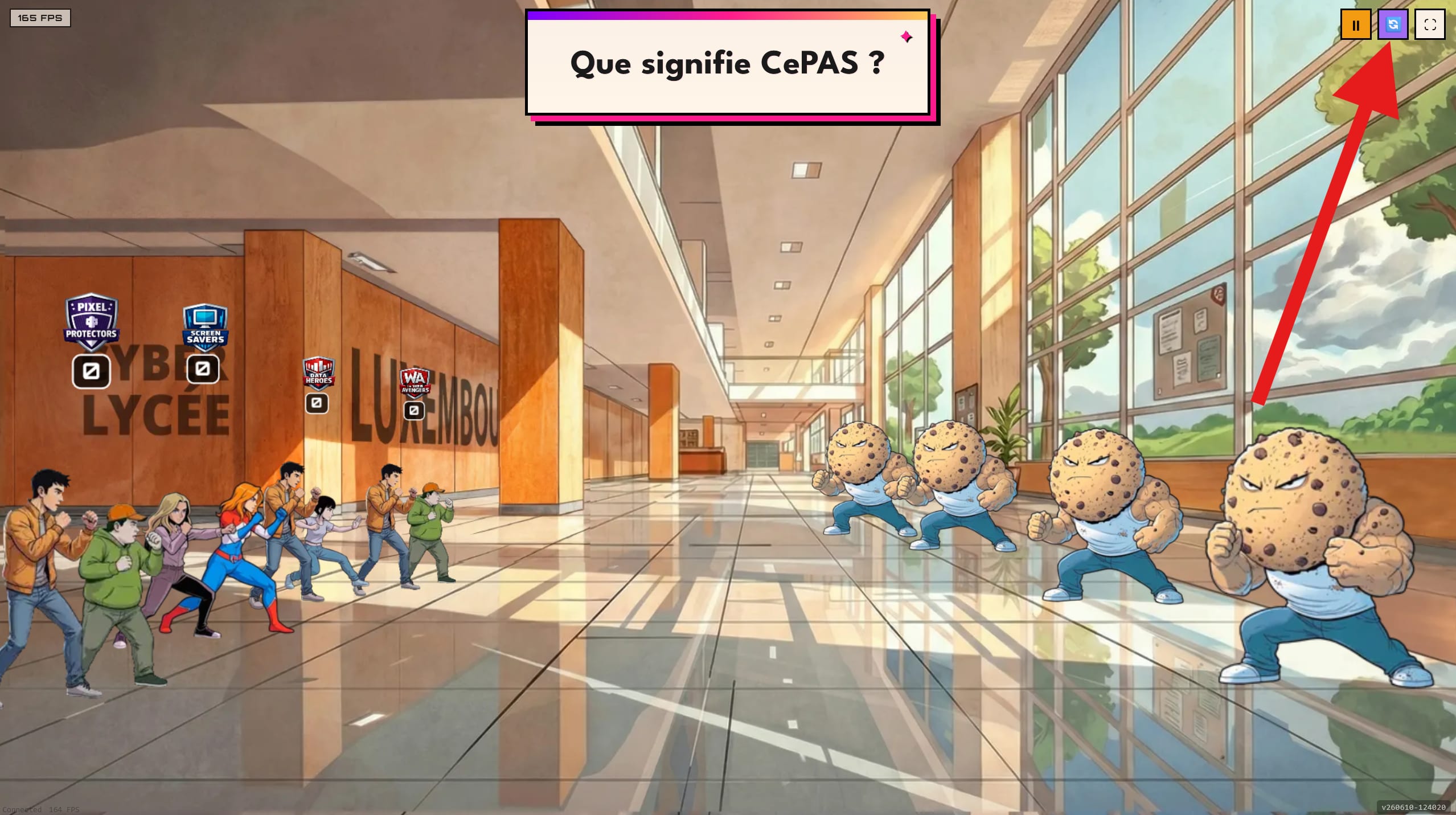
Der Button verlangt eine Bestätigung und sendet die aktuelle Frage an alle Teams in der Quiz-Phase zurück (Teams mitten in einer Debatte werden nicht gestört). Sparsam einsetzen: noch nicht bestätigte Antworten gehen verloren.
🎮 Während der Partie
Der Rhythmus
Die Partie wechselt zwischen 3 Phasen:
- Quiz-Fragen (auf den Tablets): Die Schülerinnen und Schüler antworten im Team, so schnell wie möglich.
- Umfrage oder Blitz-Debatte (Mini-Boss): Die ganze Klasse stimmt in wenigen Sekunden zu einem konkreten Fall ab.
- Kampf in der Arena (auf Ihrem Bildschirm): Die Teams greifen das Monster entsprechend ihren richtigen Antworten an.
Alle 3 bis 4 Fragen erscheint ein Mini-Boss mit einer Umfrage. Wenn er besiegt ist, folgt der End-Boss mit einer längeren Debatte, ideal für die Diskussion zwischen den Schülerinnen und Schülern in der Klasse.
Was Sie während des Spiels tun
- Sie schauen auf die Arena auf Ihrem Bildschirm (die Angriffe, die Schäden, die Teamnamen).
-
Sie können zum nächsten Schritt übergehen, je nach Rhythmus der Klasse, sobald
der Button „Weiter" erscheint.
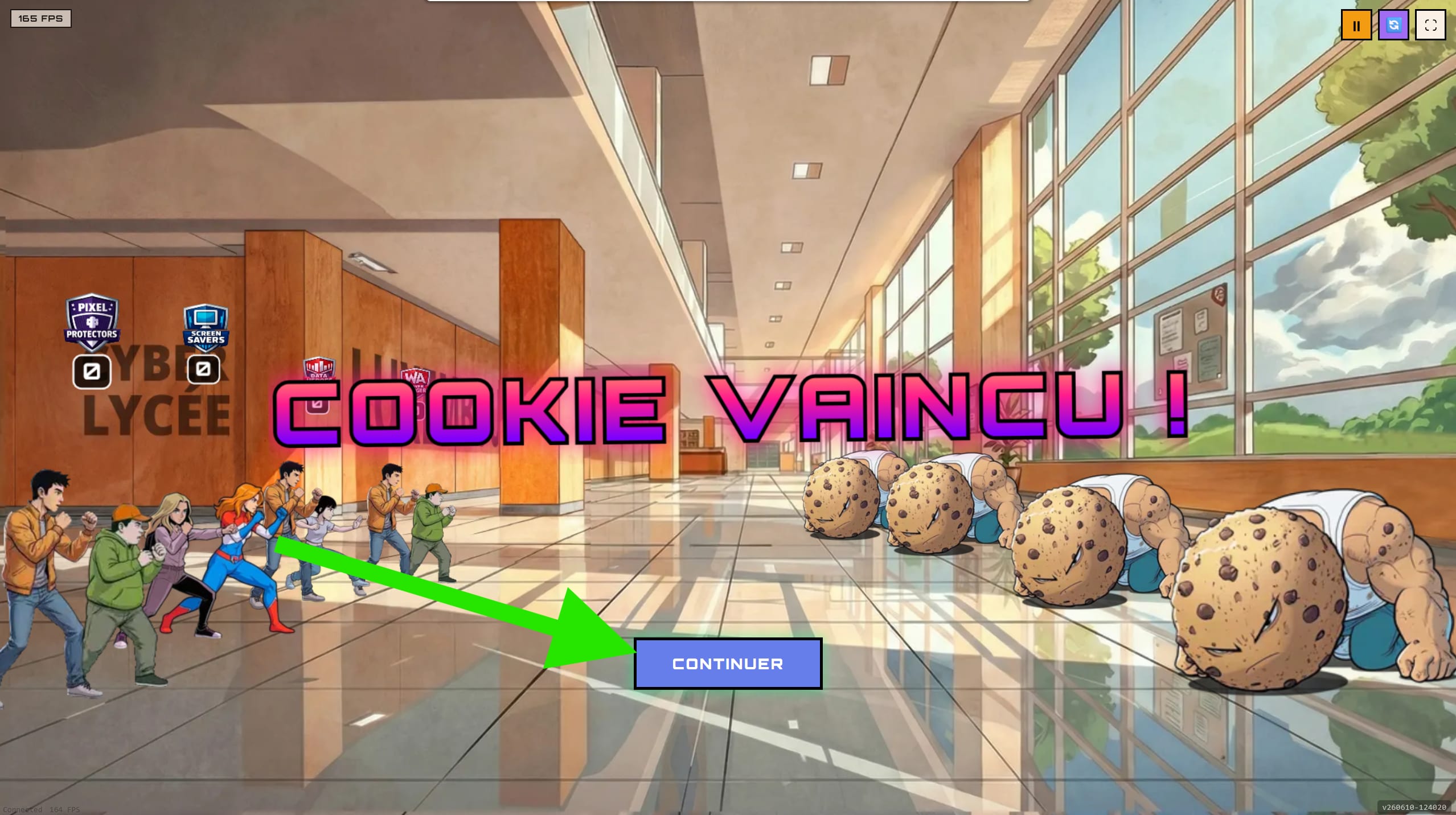
Button „Weiter" in der Arena - Sie können pausieren ⏸️, wenn Sie ein Wort erklären oder die Klasse beruhigen möchten.
- Sie können die Debatten moderieren: Während der Boss-Debatten ist es Zeit, zur Diskussion zwischen den Teams vor der Abstimmung einzuladen.
Was die Schülerinnen und Schüler sehen
- Die Punktzahl (außer im kooperativen Modus)
- Ihre Serie richtiger Antworten (streak)
- Die aktuellen Fragen
- Die Umfragen und Debatten
- Die Superkräfte, die nach mehreren richtigen Antworten in Folge freigeschaltet werden (Karten zum Wischen)
🏁 Ende der Partie
Wenn alle Bosse besiegt sind:
- Endbildschirm in der Arena (Rangliste, Statistiken)
- Sie können zur nächsten Episode übergehen oder zur Startseite zurückkehren
Mit der Klasse diskutieren
- „Warum habt ihr so abgestimmt?"
- „Was ändert sich je nach Kontext?"
- „Wer hat schon einmal so etwas erlebt?"
🆘 Probleme und Lösungen
| Problem | Schnelle Lösung |
|---|---|
| Ein Tablet kann nicht beitreten | Prüfen Sie das WLAN des Tablets, geben Sie den 6-stelligen Code erneut ein. |
| Schüler während der Partie getrennt | Das Spiel bewahrt seinen Platz 10 Min. auf, er öffnet den Link erneut und gibt den Code wieder ein (siehe eigener Abschnitt weiter oben). |
| Intro-Video ruckelt | Beim ersten Mal: 10 Sek. laden lassen, sonst den Ton ausschalten und überspringen. |
| Sie aktualisieren versehentlich (F5) | Vorher erscheint eine Warnung, wenn es zu spät ist, laden Sie erneut: Die Sitzung bleibt auf Schülerseite 10 Min. lang gültig. |
🔒 Datenschutz
- Keine personenbezogenen Daten werden von den Schülerinnen und Schülern erhoben: kein Konto, kein einzugebender Name, keine E-Mail.
- Die Teamnamen werden per Losverfahren aus einer vordefinierten Liste gezogen.
- Keine Information verlässt den Spielserver, der in Luxemburg gehostet wird.