
Un jeu de quiz en équipe sur la protection des données et la
vie numérique, à jouer en classe.
Conçu pour les élèves de 12 à 16 ans (collège et lycée).
Une partie dure de 10 à 45 minutes.
Le jeu est un déclencheur de conversation, pas une fin en soi.
🎯 En 30 secondes
- Vous lancez le jeu depuis votre ordinateur (l'écran de la classe).
- Les élèves rejoignent par groupes de 2 à 3 sur une tablette en scannant un QR code.
- Chaque équipe répond aux questions, vote sur des cas concrets et combat des « monstres du web » (cookies, deepfake, cyberharcèlement, etc).
- À la fin, vous animez une discussion sur les choix qui ont été faits.
🖥️ Les deux écrans du jeu
Leonora se joue toujours sur deux écrans en parallèle : votre écran principal projeté à la classe (aussi appelé l'arène), et les tablettes des élèves. Chaque écran montre des choses différentes. C'est ce qui fait alterner les moments collectifs (les yeux levés vers l'arène) et les moments d'équipe (autour de la tablette).
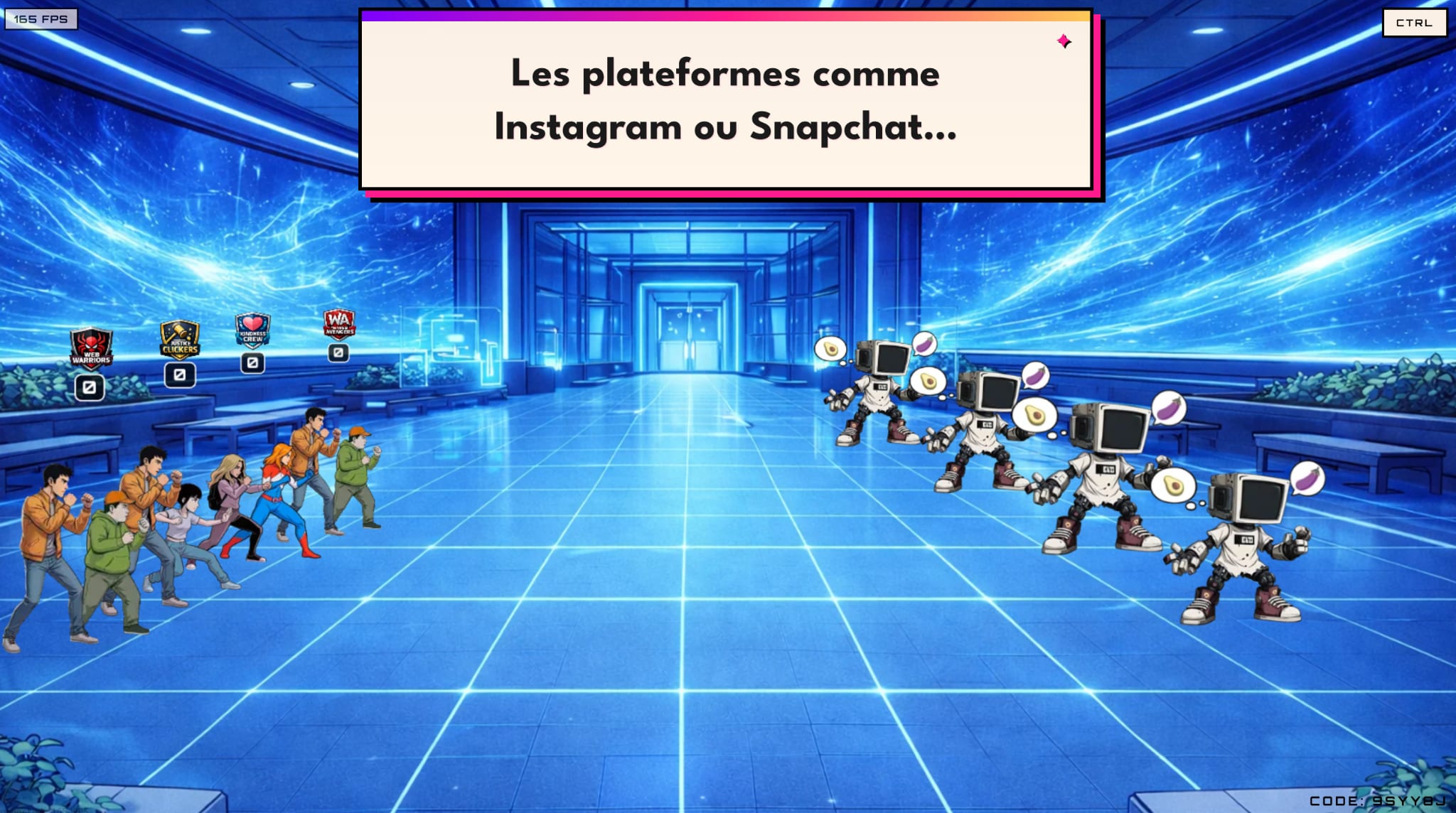
L'Arène (votre ordinateur, projeté à la classe)
C'est le grand spectacle commun, visible de toute la classe.
| Ce qui s'y passe | À quel moment |
|---|---|
| Le lobby : code à 6 chiffres, QR code géant, liste des équipes qui rejoignent | Au lancement, avant que vous cliquiez sur Démarrer |
| Vidéos d'intro de chaque monstre (Cookie, Deepfake, Doom Scroll, Sextorsion…) | À l'apparition d'un nouveau monstre |
| Le combat animé : les équipes (petits personnages avec leur blason) attaquent le monstre quand elles répondent bien | Pendant les phases de quiz |
| Les dégâts flottants (-30, -60…) au-dessus du monstre qui clignote quand il est touché | À chaque bonne réponse |
| Résultats des sondages et débats en histogramme avec le pourcentage par équipe | À la fin de chaque vote |
| Écran de fin : classement, statistiques, transition vers le monstre suivant | À la fin de l'épisode |
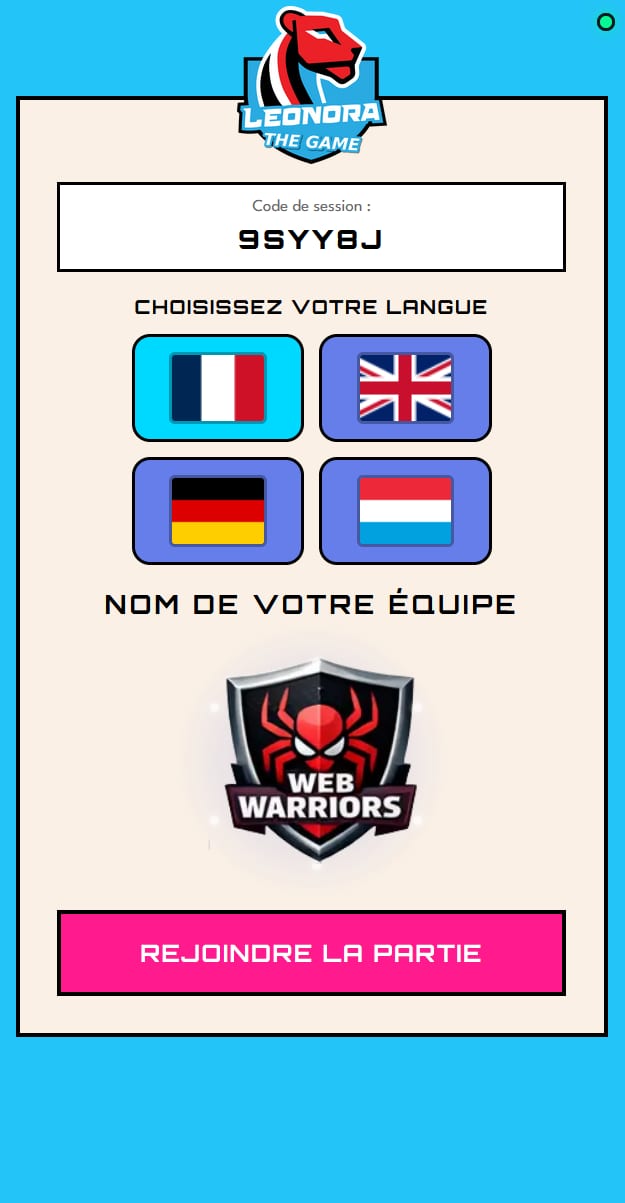
L'app joueur (sur chaque tablette)
L'interface privée de chaque équipe, jamais projetée.
| Ce qui s'y affiche | À quel moment |
|---|---|
| Choix de la langue (FR, EN, DE) puis attribution automatique du nom d'équipe | Au moment de rejoindre |
| Salle d'attente avec leur blason et le nom d'équipe attribué | Avant le démarrage |
| Les questions (texte + 3 réponses à toucher) avec un timer qui descend | Pendant les quiz |
| Feedback immédiat : 👍 bonne réponse (vert) / 👎 mauvaise (rouge avec révélation) | Après chaque réponse |
| Le score et la série en cours (combien de bonnes réponses d'affilée) | En permanence (sauf mode coopératif) |
| Les super-pouvoirs : 3 cartes à swiper (style Tinder) pour activer un coup spécial | Apparition automatique |
| Sondages mini-boss : 2 ou 3 options à voter en quelques secondes | Toutes les 3 à 4 questions |
| Débats boss : jusqu'à 12 badges (Accept, Decline, Talk, Report…) à choisir | Avant chaque combat de boss |
Comment ça s'enchaîne
Le jeu fait régulièrement basculer l'attention entre les deux écrans :
- Questions : les élèves regardent leur tablette et répondent aux questions ou sondages.
- Combat et animation : les élèves lèvent les yeux vers l'arène pour voir les attaques.
- Débat et sondage : l'arène affiche la question, les tablettes affichent les choix. Les élèves discutent en équipe avant de cliquer.
- Résultat du débat : l'arène montre l'histogramme des votes, puis déclenche un assaut visuel sur le monstre.
📋 Avant le cours
Le matériel
| Pour | Matériel |
|---|---|
| Vous (enseignant·e) | 1 ordinateur connecté à internet, écran ou vidéoprojecteur, son |
| La classe | 1 tablette pour 2 à 3 élèves |
| Tous | Internet (Wi-Fi de l'école) |
Préparer la salle
- Placez les élèves en groupes de 2 à 3 autour d'une tablette.
- Vérifiez que chaque tablette a accès à internet et qu'un navigateur (Chrome, Safari, Firefox…) est ouvert.
- Vérifiez que votre écran est visible de toutes les équipes (projection vidéo).
▶️ Lancer la partie
1. Ouvrir le jeu
Sur votre ordinateur, allez sur : https://game.leonora-gdpr.lu/
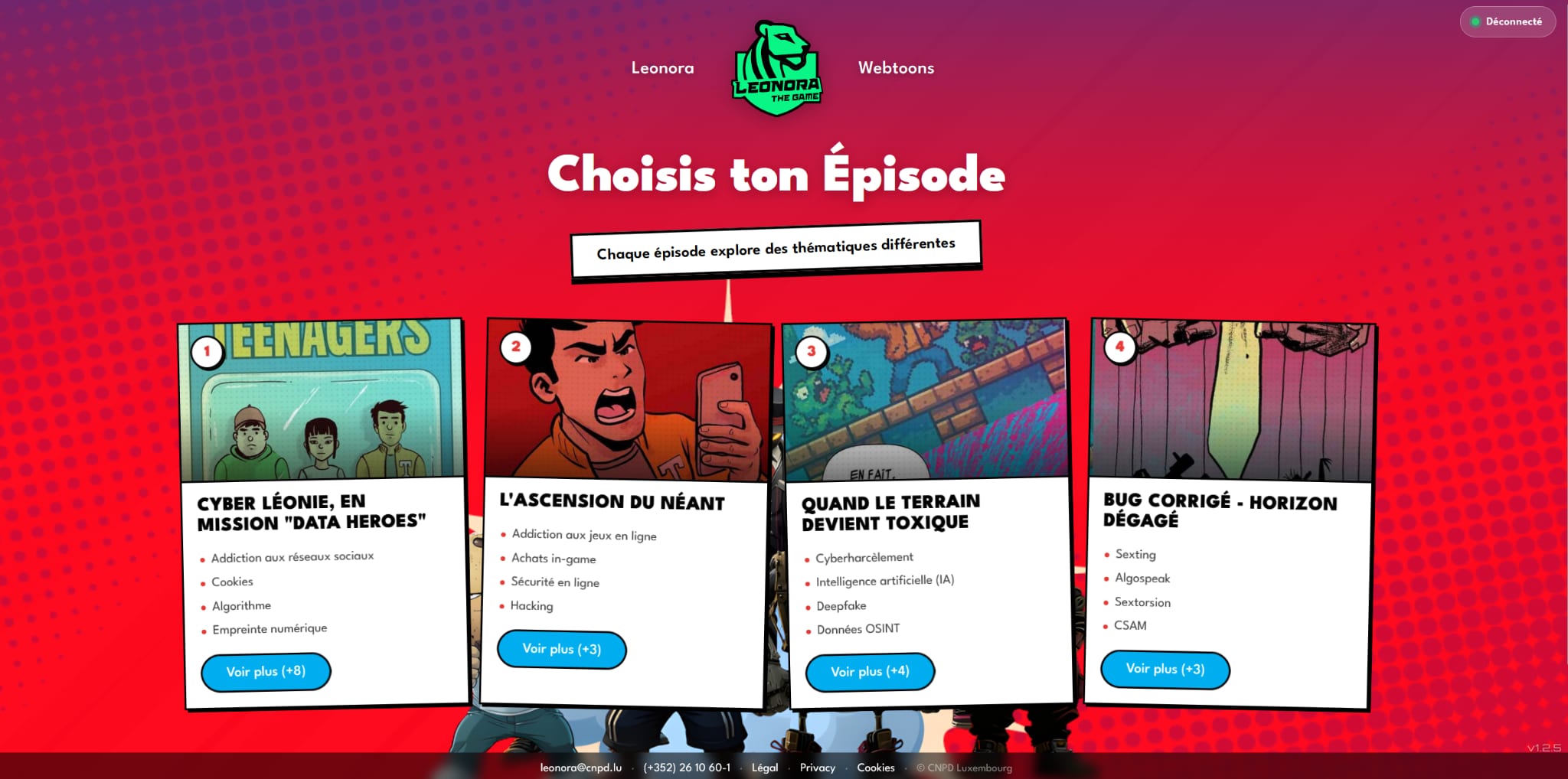
2. Choisir un épisode
3. Choisir un profil de difficulté
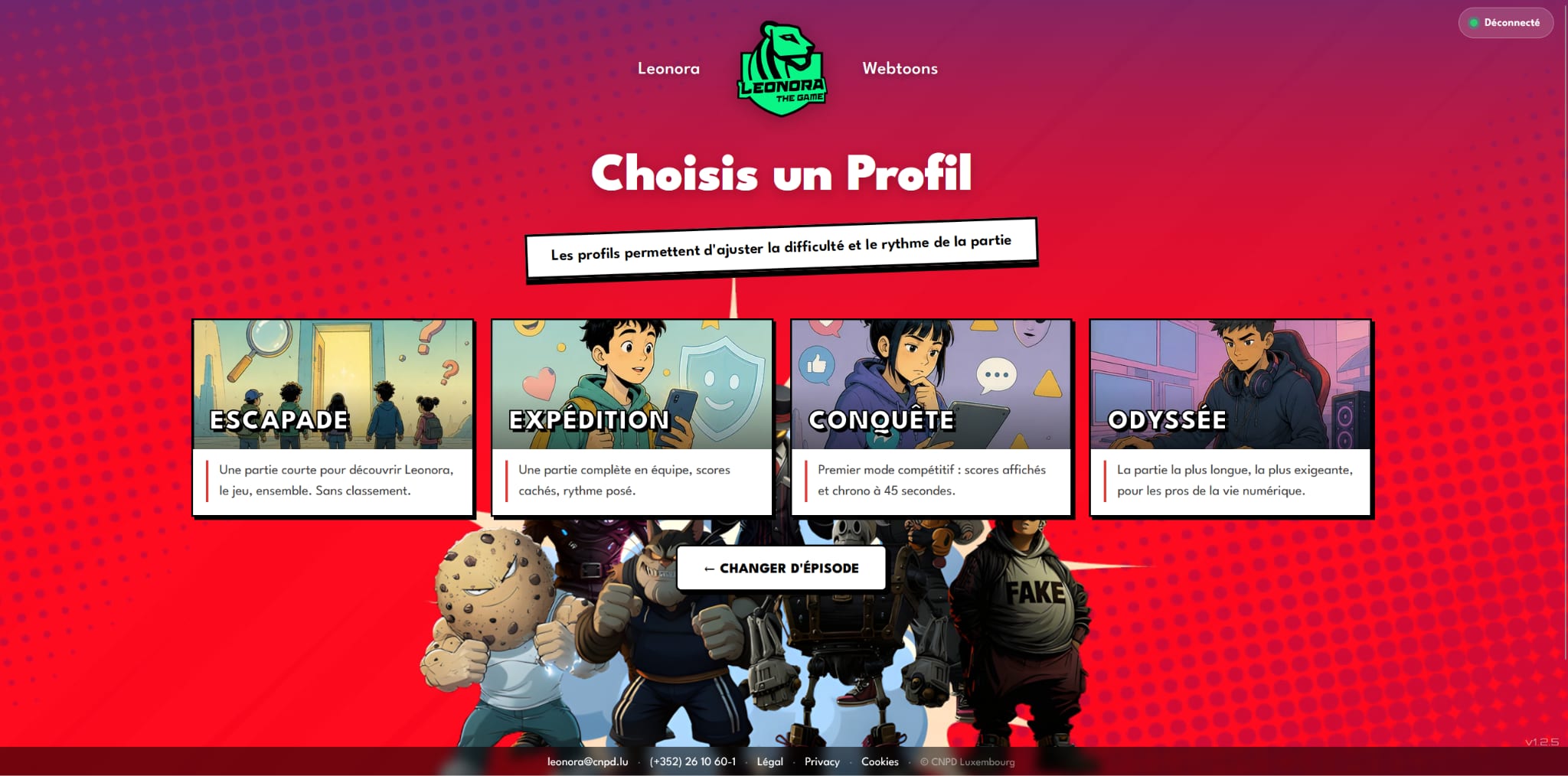
Les profils ajustent automatiquement :
- Temps de réponse aux questions
- Durée des débats
- Mode coopératif ou compétitif (scores visibles ou cachés)
Si vous débutez ou si la classe est plus jeune (12-13 ans), prenez le profil le plus simple.
4. Choisir la langue de l'arène
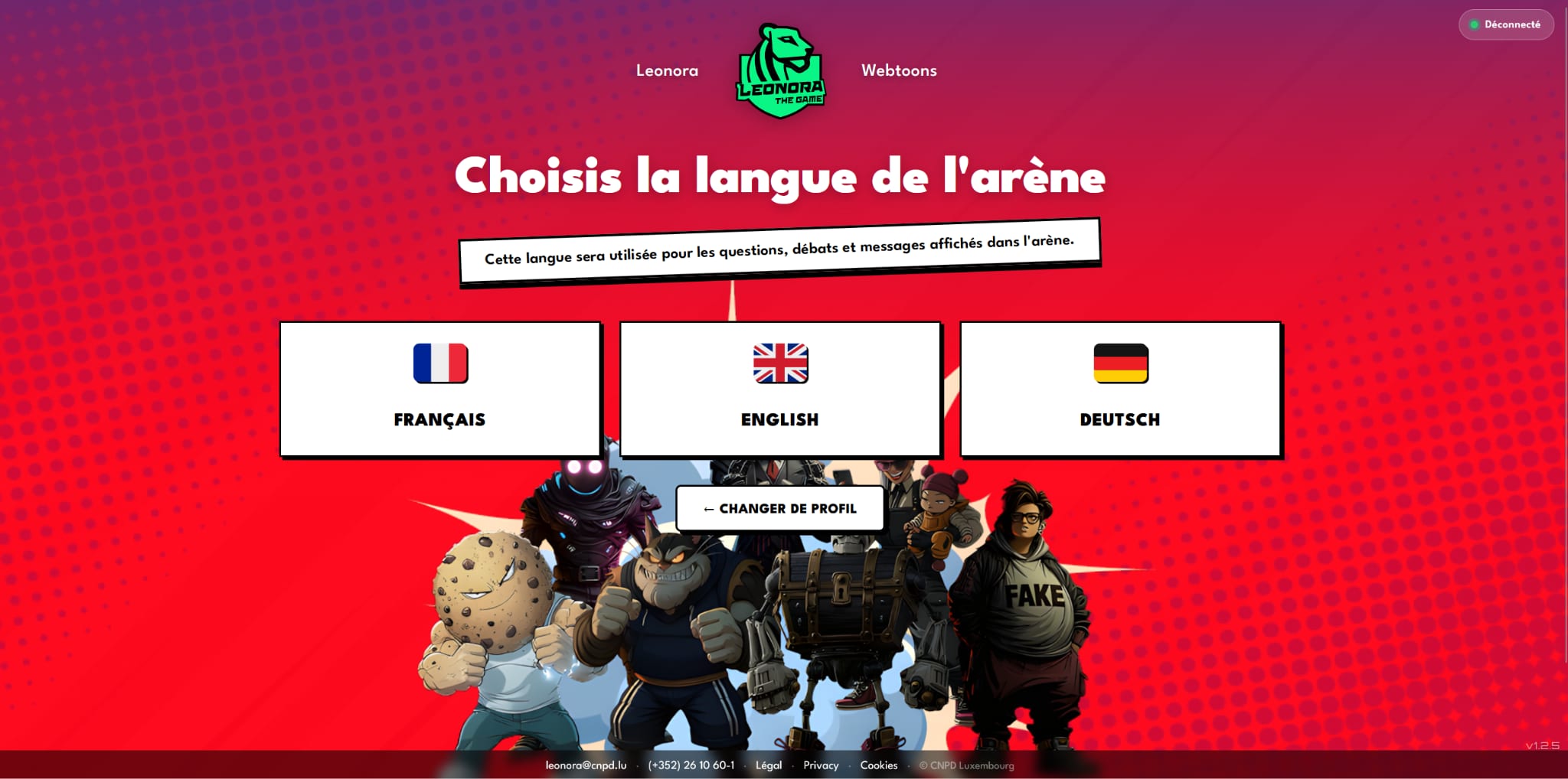
Trois langues actuellement disponibles :
C'est la langue dans laquelle les questions et les débats s'afficheront sur l'arène (vidéo-projection). L'interface des tablettes sera dans la langue que chaque équipe choisit après le scan.
5. Le code et le QR code apparaissent
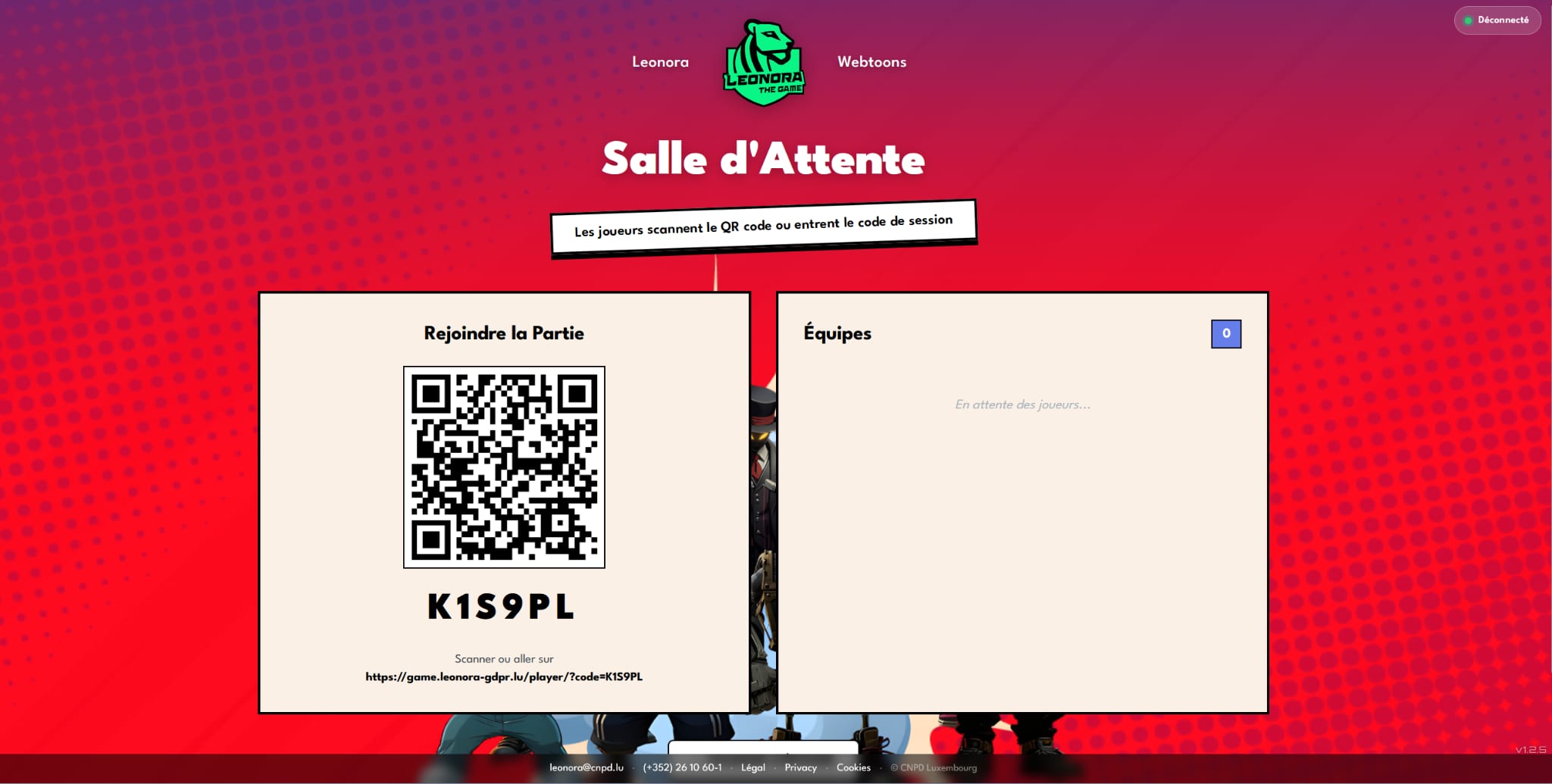
Vous arrivez sur l'écran d'attente avec :
- Un QR code énorme à projeter à la classe
- Un code à 6 chiffres (au cas où le scan ne marche pas)
- La liste des équipes qui rejoignent en temps réel
📲 Les élèves rejoignent
Sur chaque tablette
Les élèves ouvrent l'appareil photo (ou n'importe quelle app de scan QR), pointent vers votre écran, choisissent leur langue, voient le nom et le blason attribués à leur équipe, puis cliquent sur « Rejoindre la partie ».
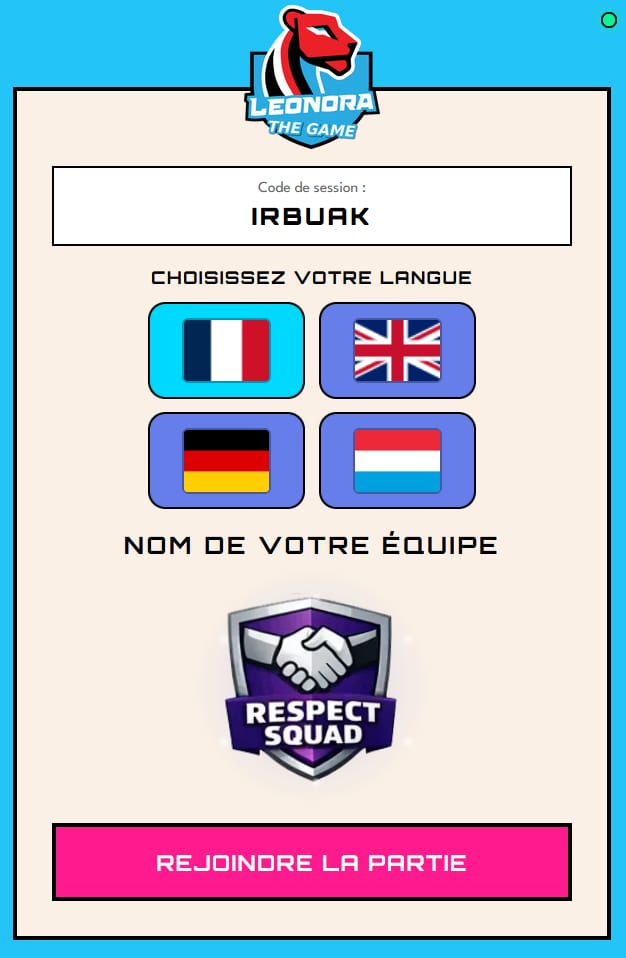
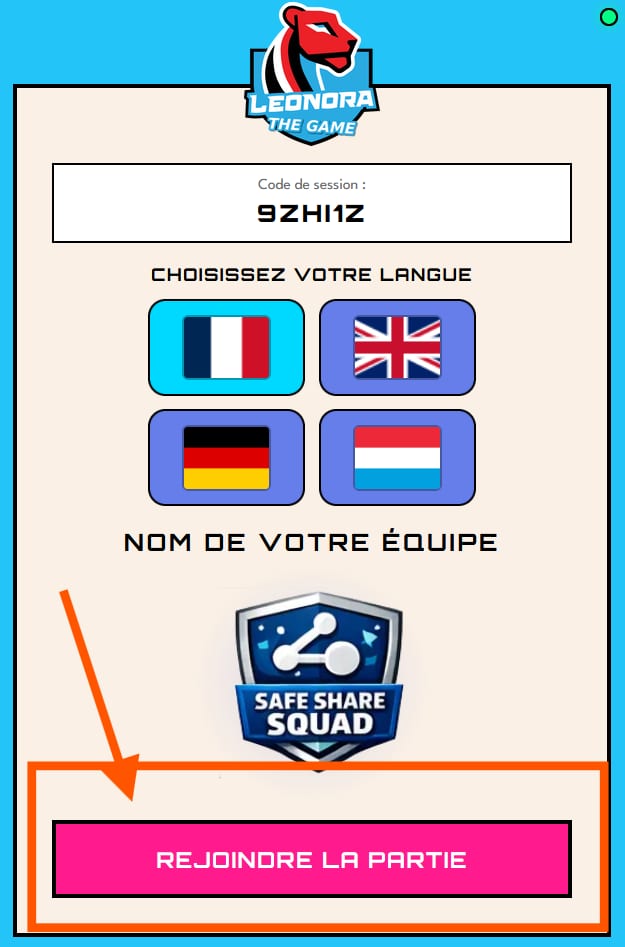
Une fois que vous cliquez sur 🚀 Démarrer la partie, le lobby se ferme définitivement. Les groupes qui n'auront pas cliqué sur « Rejoindre » ne pourront plus entrer. Pas de seconde chance : il faudrait relancer une session complète depuis le début.
Astuce simple : vérifiez que le nombre affiché dans le carré bleu correspond bien au nombre d'équipes dans la salle.
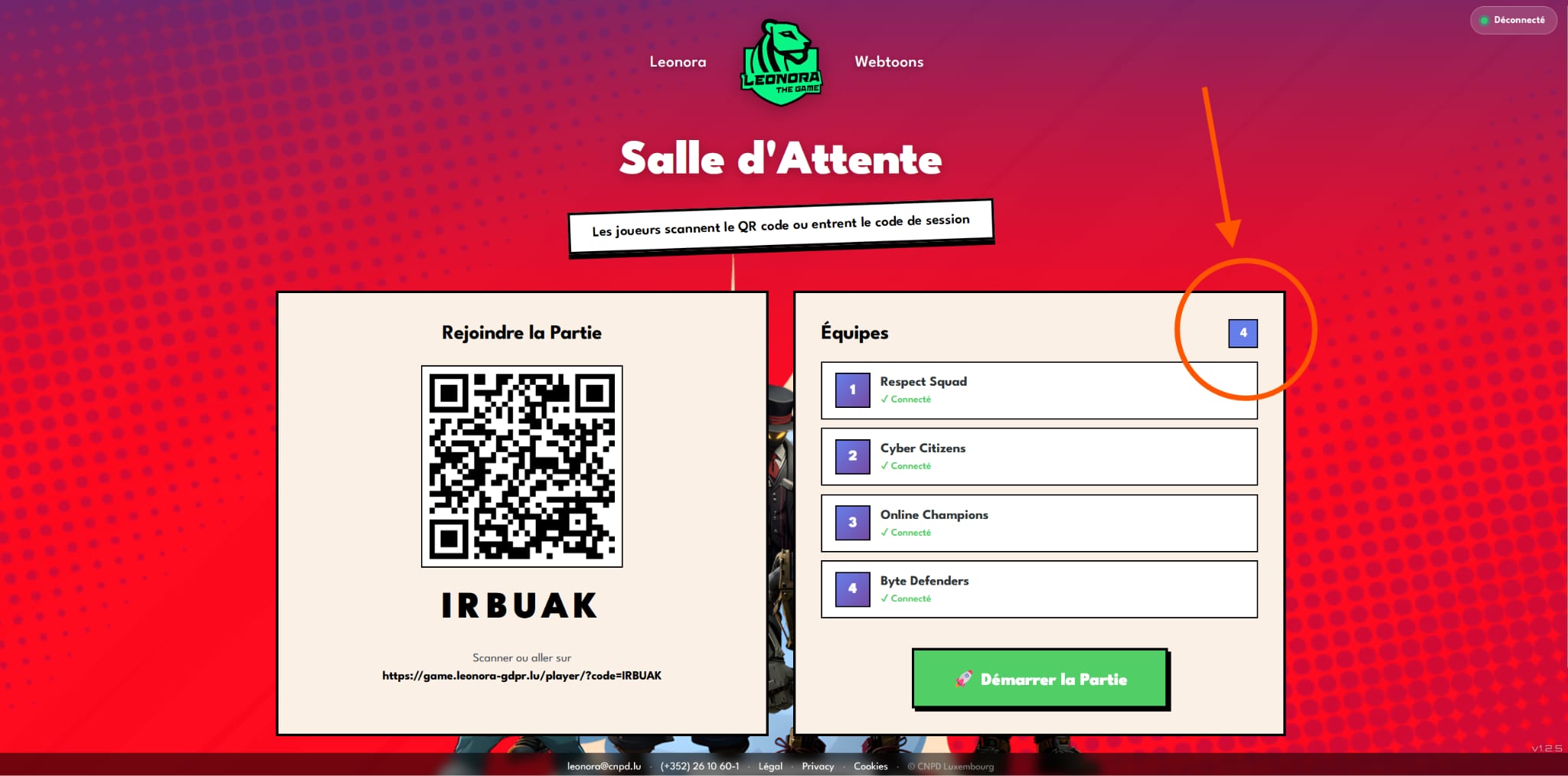
Avant de cliquer sur Démarrer, prenez 30 secondes pour vérifier
- Comptez vos équipes : le compteur en haut du lobby doit correspondre au nombre de groupes dans la salle.
- Faites lever la main à chaque groupe qui voit son nom d'équipe (ex : The Web Avengers) affiché sur sa tablette.
- Demandez à voix haute : « Levez la main si vous voyez votre nom d'équipe sur votre tablette ». Si une main manque, allez voir le groupe avant de lancer.
Erreurs fréquentes côté élèves
- Ils ont scanné le QR mais n'ont pas cliqué sur le lien qui s'affiche.
- Ils ont ouvert la page mais n'ont pas choisi de langue.
- Ils ont choisi la langue mais n'ont pas cliqué sur « Rejoindre la partie ».
- La tablette est passée en veille pendant la connexion.
Tant que toutes les équipes attendues ne sont pas dans la liste à l'écran, ne démarrez pas. Quand le compte est bon, cliquez sur 🚀 Démarrer la partie.
🔄 Si une équipe se déconnecte en cours de partie
Que faire selon le cas
| Situation | Quoi faire |
|---|---|
| Une tablette passe en veille quelques secondes | Tapez sur l'écran. La page rouvre, le jeu reprend en place automatiquement (message « Bon retour ! »). |
| Le Wi-Fi coupe quelques secondes | Attendre 2 à 3 secondes. Le jeu se reconnecte tout seul dès que le réseau revient. |
| L'élève a fermé l'onglet ou rafraîchi (F5) par erreur | Il rouvre l'URL https://game.leonora-gdpr.lu/player/?code=XXXXXX. L'équipe est récupérée automatiquement. |
| L'élève a fermé complètement le navigateur | Idem : il rouvre le navigateur, rentre la même URL avec le code, l'équipe est récupérée. |
| La tablette a redémarré | Si la session locale est conservée (<10 min), rouvrir le lien suffit. Sinon, scanner à nouveau le QR depuis votre écran. |
| Plus de 10 minutes sont passées | La place est libérée et le nom d'équipe peut être réattribué. L'équipe est perdue pour cette partie. |
Bonnes pratiques
- Gardez le code à 6 chiffres visible sur votre écran pendant toute la partie (vous pouvez le noter au tableau par sécurité).
🔄 Le bouton « Forcer la synchronisation »
Si une ou plusieurs tablettes semblent bloquées sur une ancienne question alors que le reste de la classe a avancé (un téléphone qui s'est mis en veille, un Wi-Fi qui a hoqueté, une reconnexion silencieuse qui a raté), vous pouvez les remettre en phase d'un clic depuis l'arène avec le bouton 🔄 Forcer la synchronisation (en haut à droite de l'écran principal).
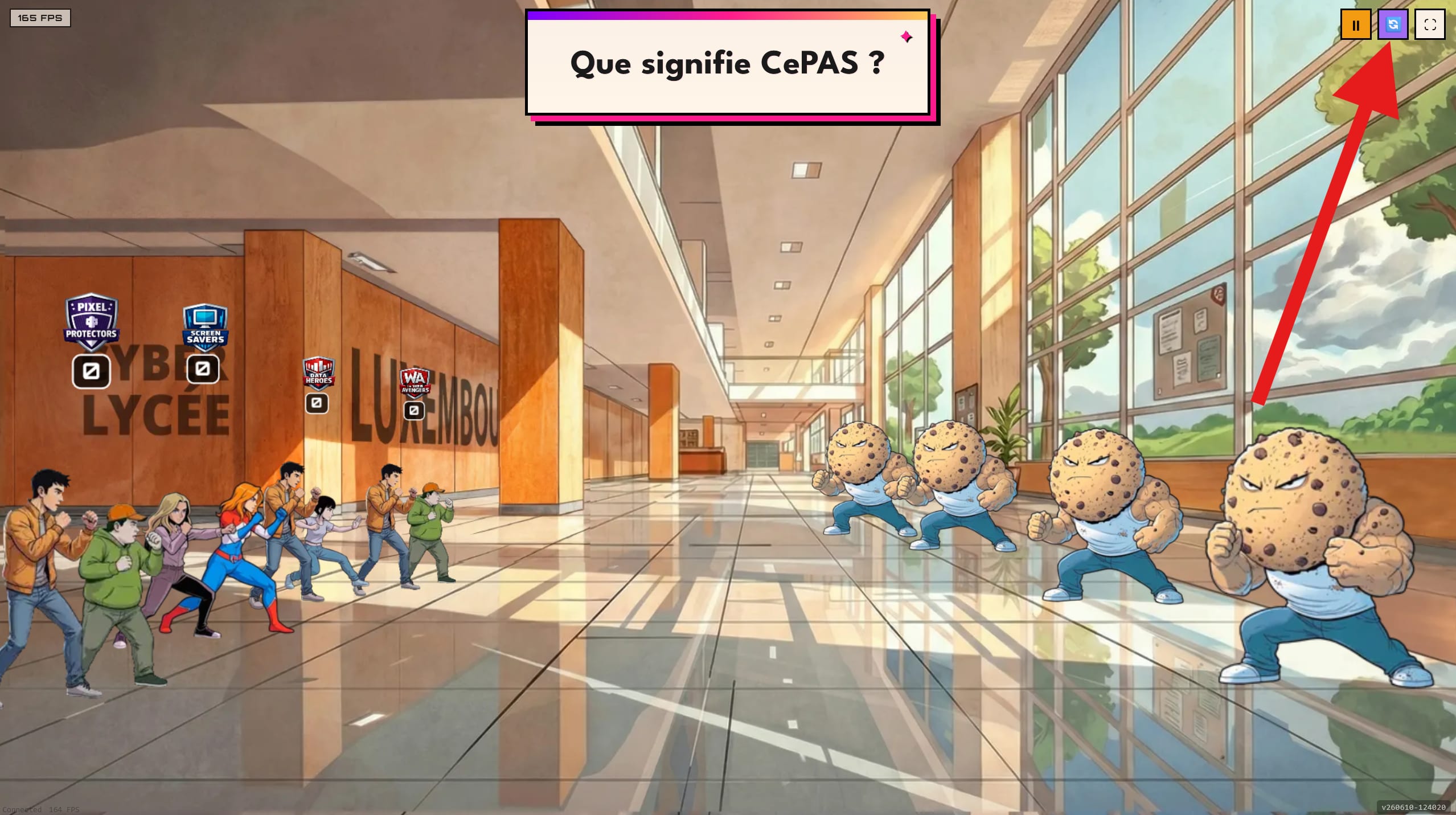
Le bouton demande une confirmation et renvoie la question courante à toutes les équipes en phase de quiz (les équipes en plein débat ne sont pas perturbées). À utiliser avec parcimonie : les réponses non encore confirmées sont perdues.
🎮 Pendant la partie
Le rythme
La partie alterne 3 phases :
- Questions quiz (sur les tablettes) : les élèves répondent en équipe, le plus vite possible.
- Sondage ou débat express (mini-boss) : toute la classe vote sur un cas concret en quelques secondes.
- Combat dans l'arène (sur votre écran) : les équipes attaquent le monstre en fonction de leurs bonnes réponses.
Toutes les 3 à 4 questions, un mini-boss apparaît avec un sondage. Quand il est vaincu, place au boss final avec un débat plus long, idéal pour la discussion entre élèves en classe.
Ce que vous faites pendant le jeu
- Vous regardez l'arène sur votre écran (les attaques, les dégâts, les noms d'équipes).
-
Vous pouvez passer à l'étape suivante selon le rythme de la classe lorsque
le bouton « Continuer » apparaît.
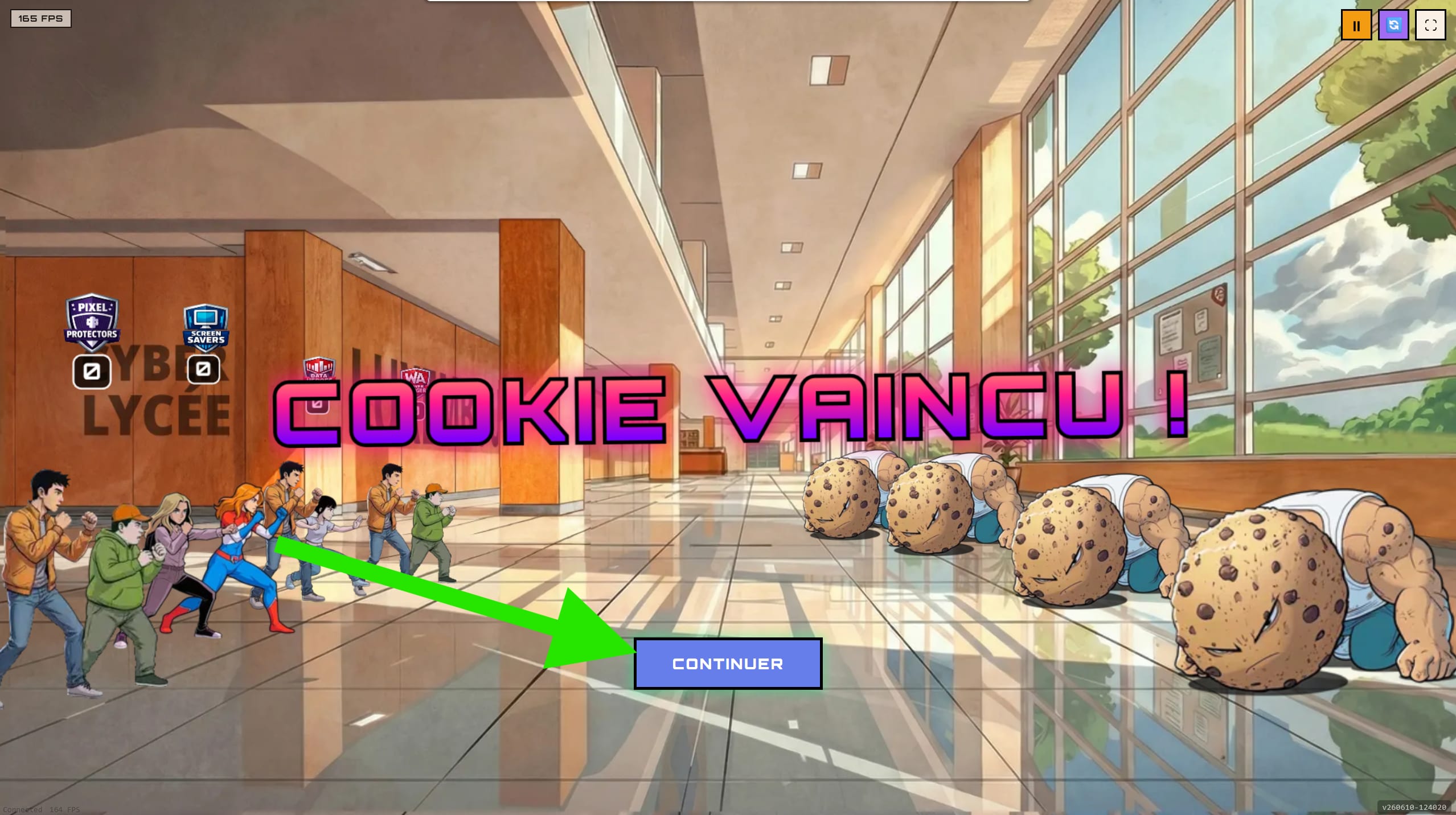
Bouton « Continuer » sur l'arène - Vous pouvez mettre en pause ⏸️ si besoin d'expliquer un mot ou de calmer la classe.
- Vous pouvez animer les débats : pendant les débats boss, c'est le moment d'inviter à la discussion entre équipes avant le vote.
Ce que voient les élèves
- Le score (sauf en mode coopératif)
- Leur série de bonnes réponses (streak)
- Les questions en cours
- Les sondages et débats
- Les super-pouvoirs débloqués après plusieurs bonnes réponses d'affilée (cartes à swiper)
🏁 Fin de partie
Quand tous les boss sont vaincus :
- Écran de fin sur l'arène (classement, statistiques)
- Vous pouvez enchaîner sur l'épisode suivant ou revenir à l'accueil
Discuter avec la classe
- « Pourquoi vous avez voté ça ? »
- « Qu'est-ce qui change selon le contexte ? »
- « Qui a déjà vécu un truc comme ça ? »
🆘 Problèmes / résolution
| Problème | Solution rapide |
|---|---|
| Une tablette n'arrive pas à rejoindre | Vérifiez le Wi-Fi de la tablette, ressaisissez le code 6 chiffres. |
| Élève déconnecté en cours de partie | Le jeu garde sa place 10 min, il rouvre le lien et retape le code (voir section dédiée plus haut). |
| Vidéo d'intro qui rame | Première fois : laisser charger 10s, sinon couper le son et la passer. |
| Vous rafraîchissez par erreur (F5) | Une alerte apparaît AVANT pour vous avertir, si trop tard, rechargez : la session reste valable côté élèves pendant 10 min. |
🔒 Vie privée
- Aucune donnée personnelle n'est collectée sur les élèves : ni compte, ni nom à saisir, ni email.
- Les noms d'équipe sont tirés au sort dans une liste prédéfinie.
- Aucune information ne quitte le serveur du jeu hébergé au Luxembourg.